
界面预览
从大屏首页到作业、课表、倒计时与小窗模式,一图看清核心功能
 点击查看大图
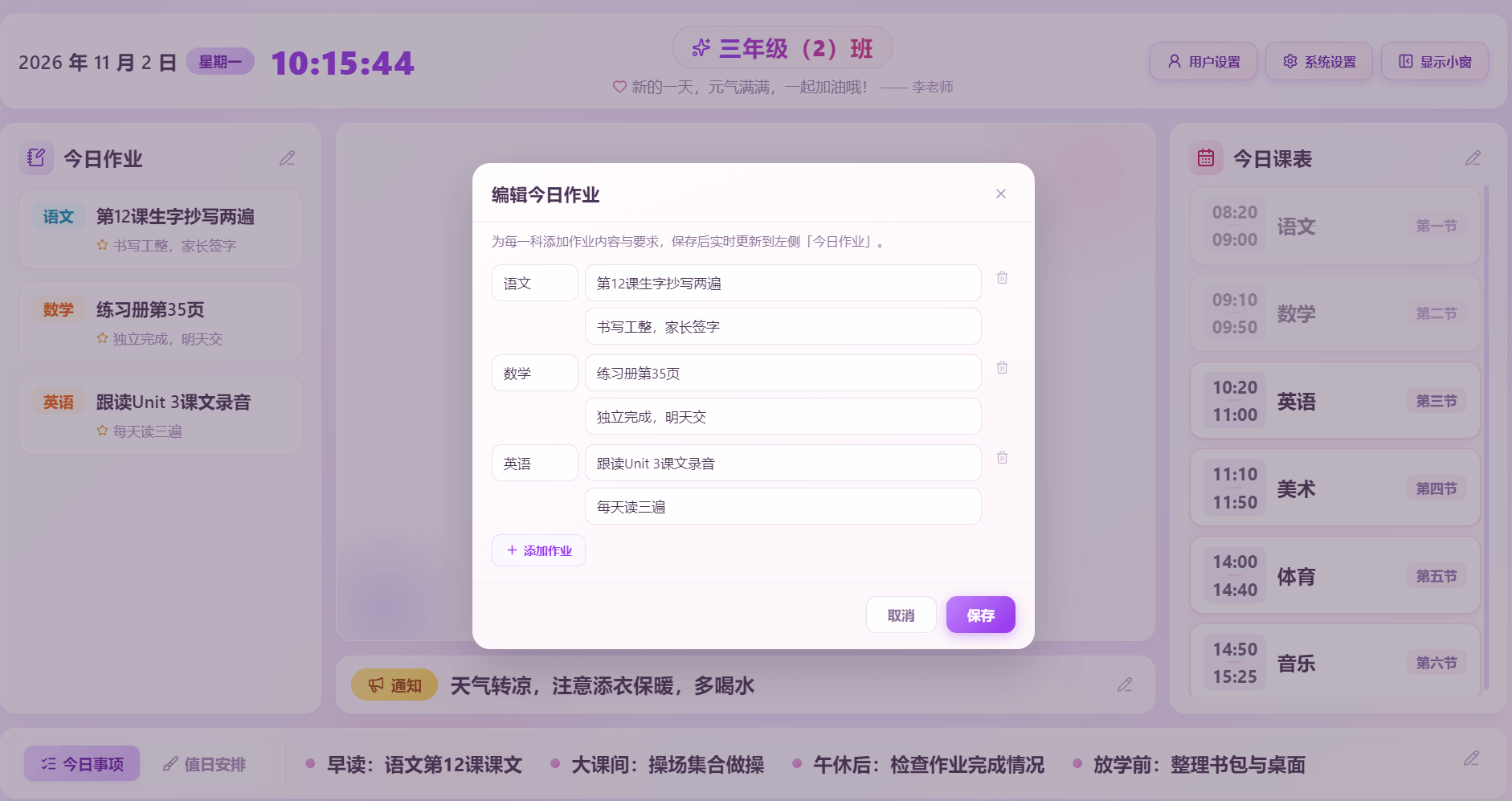 点击查看大图
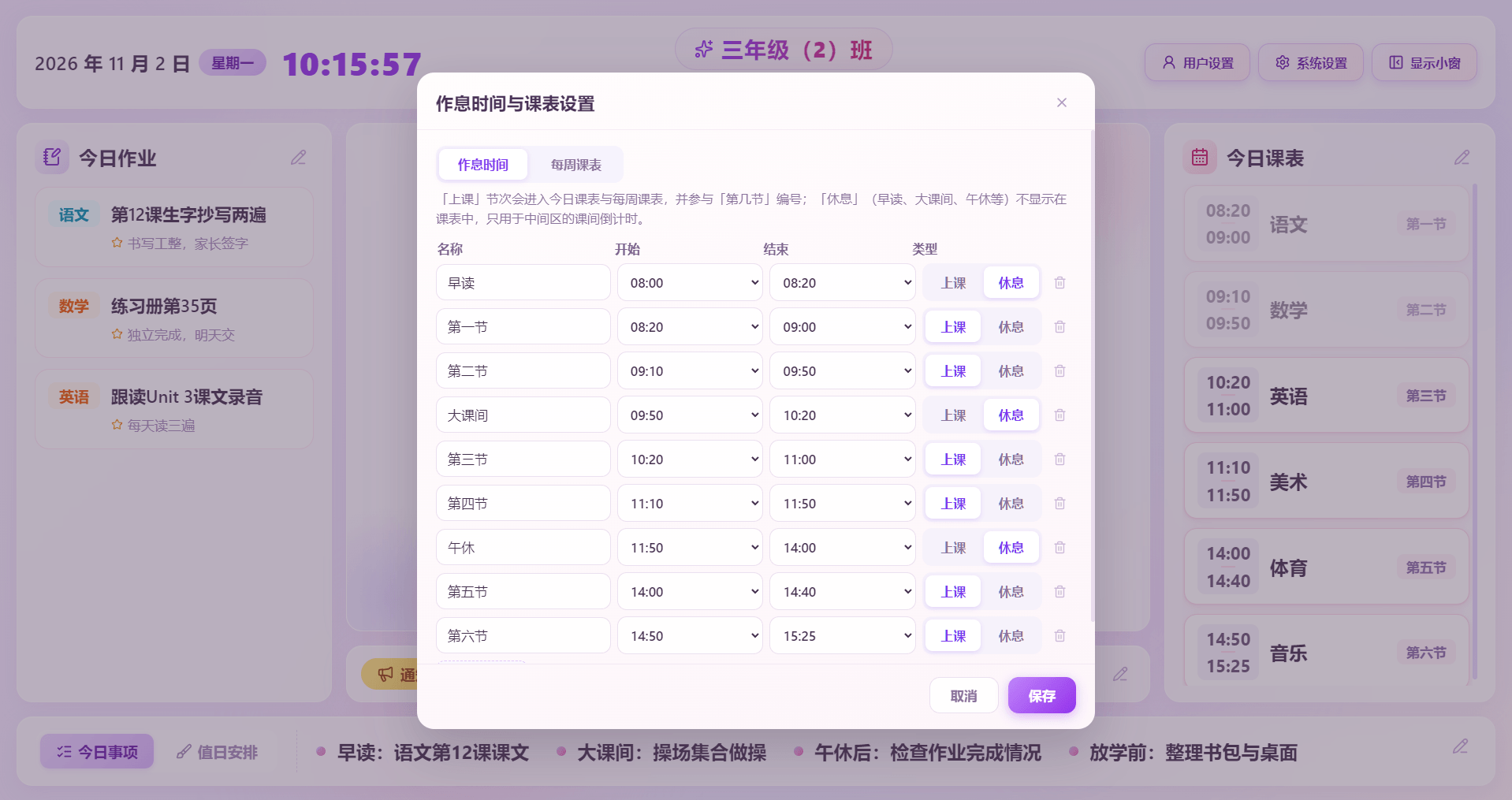 点击查看大图
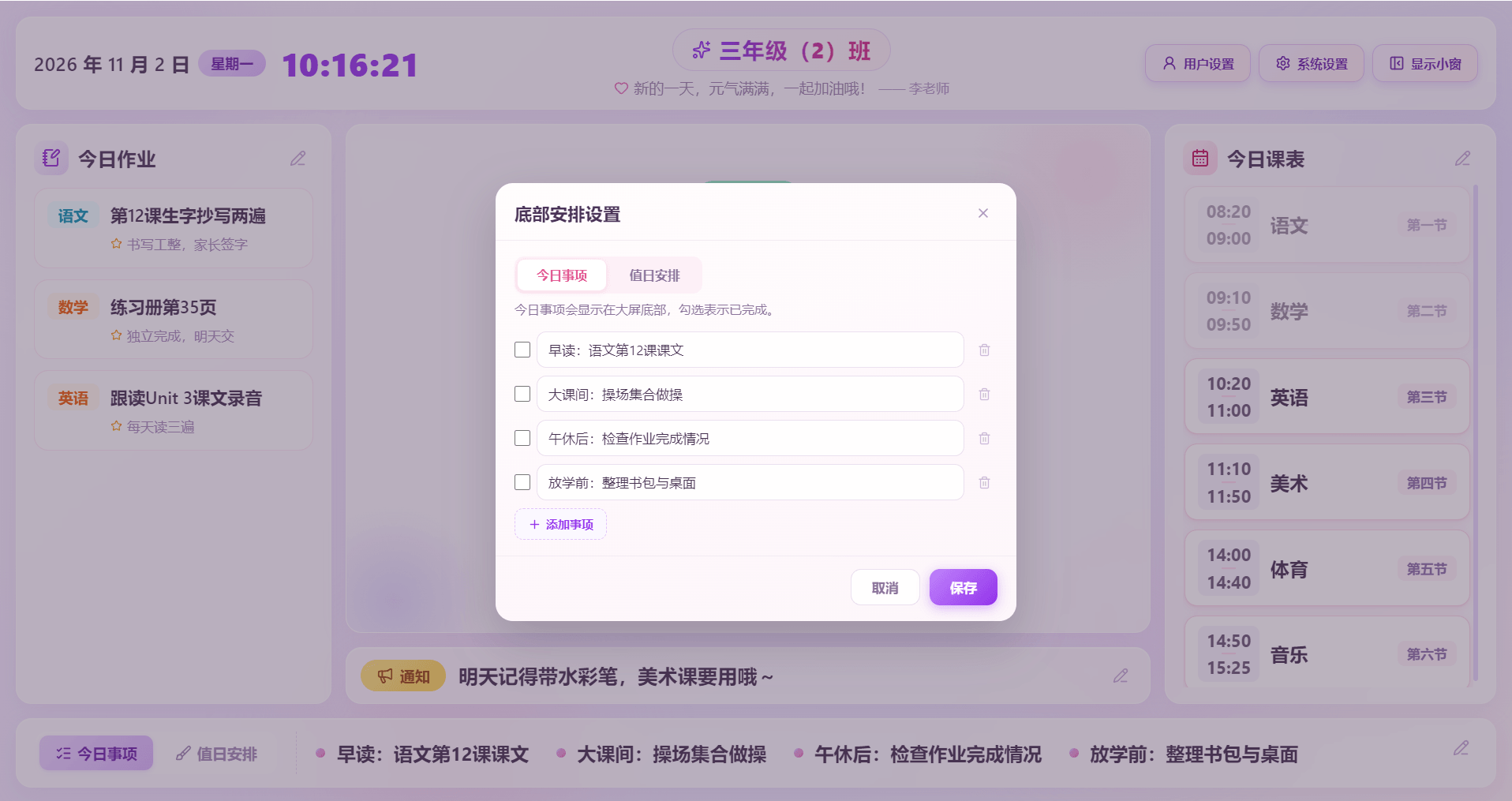 点击查看大图
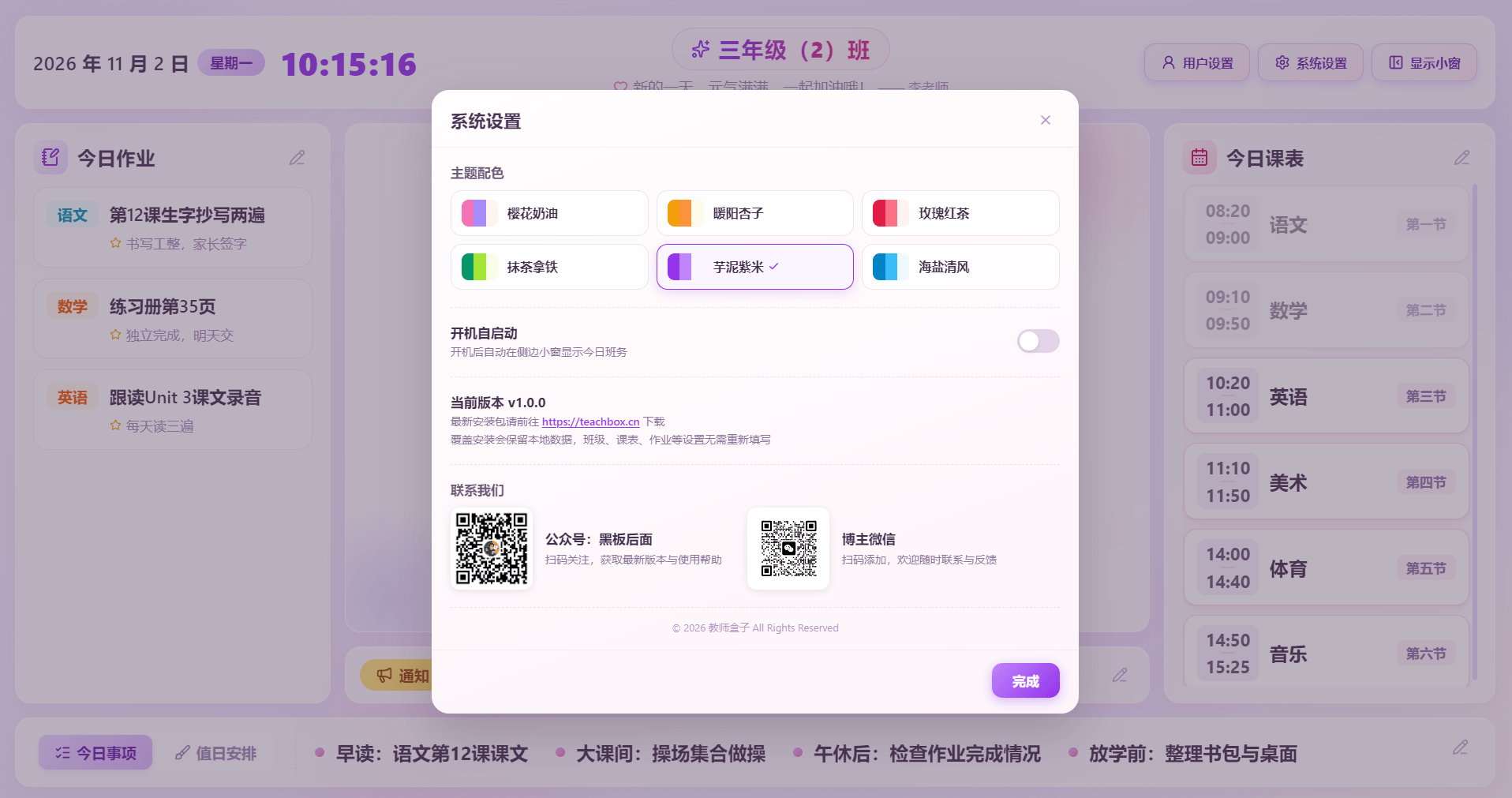 点击查看大图
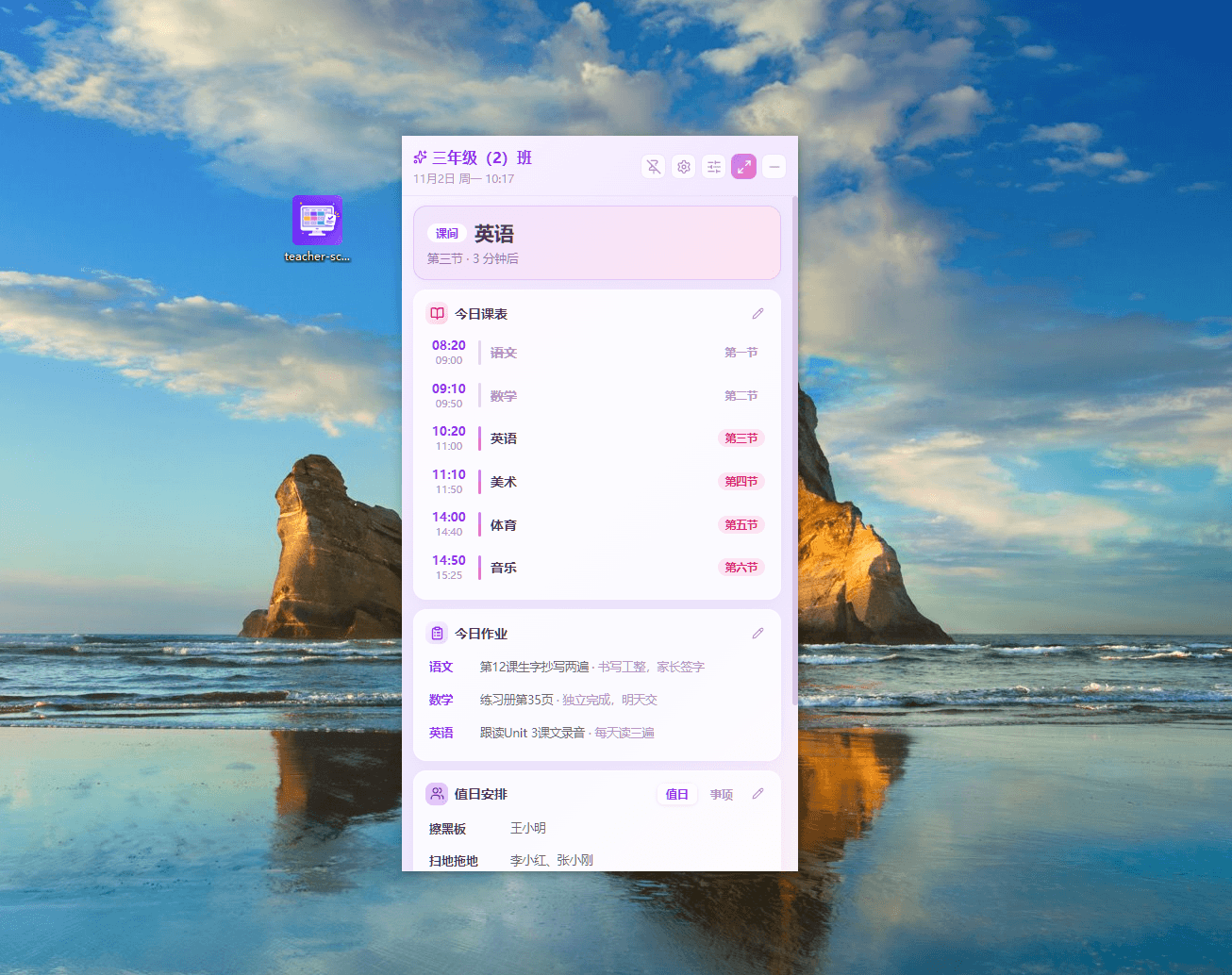 点击查看大图
安装与使用提示
简单四步即可投屏,安装与使用时请注意以下事项
- 1下载安装包点击页面顶部「前往夸克网盘下载」,打开网盘分享页保存并下载安装包
- 2双击安装按提示完成安装,安装完成后打开应用
- 3编辑班级信息点击右上角设置,填写班级、课表、作业与值日
- 4全屏投屏连接教室大屏后,一键进入全屏展示模式
系统提示未知发布者?首次安装时如弹出「Windows 已保护你的电脑」,点击「更多信息 → 仍要运行」即可继续,属于正常现象。
开机自启更省心可在设置中开启「开机自动启动」,教室电脑开机后自动进入大屏展示,无需每天手动打开。
断网也能正常展示班级信息、课表与作业均保存在本机,网络异常时展示不受影响,恢复网络后也无须重新配置。
数据不会上传服务器所有班务数据只存储在当前电脑,不涉及云端同步,适合保存学生名单与内部通知等敏感信息。
常见问题
怎么下载安装?
点击页面上的「前往夸克网盘下载」,在网盘分享页保存并下载安装包,双击后按提示完成安装即可使用。
换一台电脑需要重新设置吗?
需要。班务信息只保存在当前电脑,不会同步到云端,换电脑后需要在新电脑上重新填写班级、课表、作业与值日内容。